
ion-checkbox en Ionic:Tutorial Avanzado
El uso avanzado de ion-checkbox en Ionic permite personalizar este componente y mejorar la interactividad en aplicaciones web y móviles. En este tutorial, exploraremos su implementación, personalización con CSS y funcionalidades avanzadas, como formularios reactivos y selección múltiple. Aprenderás a optimizar ion-checkbox para adaptarlo a tus necesidades y mejorar la experiencia de usuario.
[code_snippet id=30 format]
1. Introducción a Ionic y el Componente ion-checkbox
[code_snippet id=30 format]
Ionic es un framework popular para el desarrollo de aplicaciones móviles y web que permite a los desarrolladores crear aplicaciones multiplataforma utilizando tecnologías web como HTML, CSS y JavaScript. Uno de los componentes más útiles en cualquier interfaz de usuario es el checkbox, y en Ionic, este componente es proporcionado por ion-checkbox.
El componente ion-checkbox es una casilla de verificación interactiva que permite a los usuarios seleccionar o deseleccionar opciones. Funciona en base a dos propiedades fundamentales: checked, que indica si el checkbox está seleccionado o no, y value, que almacena el valor asociado con el checkbox.
En este tutorial, vamos a construir una aplicación sencilla pero poderosa que utilice ion-checkbox para diferentes casos de uso y personalizaciones avanzadas.
2. Preparación del Proyecto Ionic
Paso 1: Instalar Ionic
Primero, asegurémonos de que tienes el CLI de Ionic instalado en tu máquina. Si no lo tienes, puedes instalarlo ejecutando el siguiente comando:
npm install -g @ionic/cli[code_snippet id=27 format]
Paso 2: Crear un Nuevo Proyecto
Con Ionic instalado, crea un nuevo proyecto utilizando la plantilla en blanco:
ionic start mi-proyecto-checkbox blankElige la opción de proyecto «Angular» cuando te lo solicite (aunque también puedes elegir React, pero aquí usaremos Angular).
Paso 3: Ejecutar la Aplicación
Después de crear tu proyecto, navega al directorio del proyecto y ejecuta la aplicación en tu navegador:
cd mi-proyecto-checkbox
ionic serve
[code_snippet id=27 format]
Esto abrirá la aplicación en tu navegador predeterminado, mostrando la plantilla en blanco de Ionic. A partir de aquí, estamos listos para comenzar a trabajar con el componente ion-checkbox.
3. Implementación Básica del Componente ion-checkbox
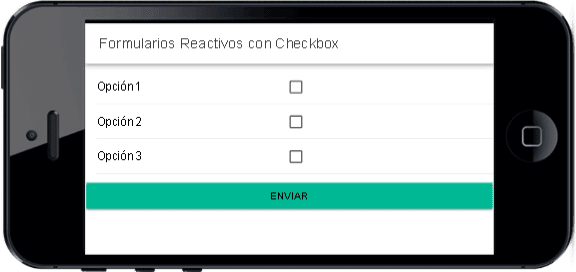
Ahora que tu proyecto está configurado, vamos a implementar una configuración básica de ion-checkbox en el archivo home.page.html.
Paso 1: Añadir Checkboxes Básicos
Abre src/app/home/home.page.html y reemplaza su contenido con el siguiente código:
<ion-header>
  <ion-toolbar>
    <ion-title>
      Ejemplo de Checkboxes
    </ion-title>
  </ion-toolbar>
</ion-header>

<ion-content>
  <ion-list>
    <ion-item>
      <ion-label>Opción 1</ion-label>
      <ion-checkbox slot="end" [(ngModel)]="opcion1"></ion-checkbox>
    </ion-item>

    <ion-item>
      <ion-label>Opción 2</ion-label>
      <ion-checkbox slot="end" [(ngModel)]="opcion2"></ion-checkbox>
    </ion-item>

    <ion-item>
      <ion-label>Opción 3</ion-label>
      <ion-checkbox slot="end" [(ngModel)]="opcion3"></ion-checkbox>
    </ion-item>
  </ion-list>
</ion-content>
[code_snippet id=25 format]
Paso 2: Controlar el Estado del Checkbox
Para que el checkbox funcione correctamente, debemos definir las propiedades en home.page.ts:
import { Component } from '@angular/core';

@Component({
  selector: 'app-home',
  templateUrl: 'home.page.html',
  styleUrls: ['home.page.scss'],
})
export class HomePage {
  opcion1: boolean = false;
  opcion2: boolean = false;
  opcion3: boolean = false;

  constructor() {}
}
[code_snippet id=25 format]
Ahora los checkboxes están conectados a las variables opcion1, opcion2 y opcion3, lo que permite controlar su estado.
Resultado Inicial
Este ejemplo te proporcionará tres checkboxes básicos. Al hacer clic en ellos, cambiarán su estado entre marcados y desmarcados, reflejando los valores de las variables vinculadas.
4. Personalización Avanzada con CSS
El componente ion-checkbox permite muchas personalizaciones mediante la aplicación de estilos CSS. Vamos a ver cómo personalizarlo completamente para que luzca como desees.
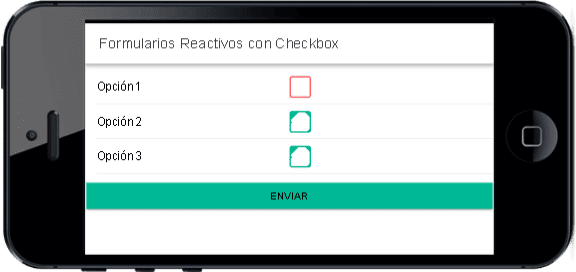
Paso 1: Cambiar Colores y Aplicar Degradados
El diseño predeterminado del checkbox en Ionic es funcional, pero probablemente quieras que encaje con el estilo de tu aplicación. Aquí te mostramos cómo aplicar degradados y colores personalizados en el archivo home.page.scss:
[code_snippet id=24 format]
ion-checkbox {
  --background: linear-gradient(135deg, #ff9966 0%, #ff5e62 100%);
  --border-color: #ff5e62;
  --checkmark-color: white;
  --size: 30px;
  --checkmark-width: 25px;
}

ion-checkbox:checked {
  --background: linear-gradient(135deg, #84fab0 0%, #8fd3f4 100%);
  --border-color: #84fab0;
  --checkmark-color: black;
  --transition: background-color 0.5s ease, border-color 0.5s ease;
}
[code_snippet id=24 format]
[code_snippet id=24 format]
Explicación de las Propiedades
--background: Aplicamos un degradado lineal como fondo del checkbox.--border-color: Cambia el color del borde del checkbox.--checkmark-color: Cambia el color de la marca de verificación dentro del checkbox.--size: Aumenta el tamaño del checkbox.--checkmark-width: Ajusta el ancho del símbolo de verificación.
Al marcar el checkbox, se aplica un degradado diferente y el borde cambia de color. También se añade una transición suave de 0.5 segundos para animar estos cambios.
Paso 2: Cambiar la Forma del Checkbox
Si deseas un checkbox de forma diferente (por ejemplo, redondeado), puedes modificar el border-radius:
ion-checkbox {
  --background: linear-gradient(135deg, #ff9966 0%, #ff5e62 100%);
  --border-radius: 50%; /* Hace que el checkbox sea redondo */
  --size: 35px; /* Ajusta el tamaño al aumentar el tamaño del borde */
}

ion-checkbox:checked {
  --background: linear-gradient(135deg, #84fab0 0%, #8fd3f4 100%);
  --border-radius: 50%; /* Redondea también cuando está marcado */
}
[code_snippet id=30 format]
Paso 3: Añadir Sombras y Efectos 3D
Para darle un toque de profundidad a los checkboxes, puedes añadir sombras:
ion-checkbox {
  --box-shadow: 0 4px 6px rgba(0, 0, 0, 0.1), 0 1px 3px rgba(0, 0, 0, 0.08);
}

ion-checkbox:checked {
  --box-shadow: 0 6px 8px rgba(0, 0, 0, 0.15), 0 2px 4px rgba(0, 0, 0, 0.1);
}
[code_snippet id=30 format]
Esto añadirá sombras sutiles alrededor de los checkboxes, dándoles un aspecto más elevado y tridimensional.
5. Uso de ion-checkbox en Formularios Reactivos
Además de utilizar checkboxes con ngModel en Angular, puedes usar ion-checkbox dentro de un formulario reactivo. Esto es útil cuando quieres manejar la validación o el estado de forma programática.
Paso 1: Crear un Formulario Reactivo
Primero, necesitas importar los módulos necesarios en home.module.ts:
import { ReactiveFormsModule } from '@angular/forms';

@NgModule({
  imports: [
    ReactiveFormsModule
  ],
})
export class HomePageModule {}
[code_snippet id=30 format]
Luego, define un formulario reactivo en home.page.ts:
import { FormBuilder, FormGroup } from '@angular/forms';

export class HomePage {
  miFormulario: FormGroup;

  constructor(private formBuilder: FormBuilder) {
    this.miFormulario = this.formBuilder.group({
      opcion1: [false],
      opcion2: [false],
      opcion3: [false],
    });
  }

  enviarFormulario() {
    console.log(this.miFormulario.value);


 }
}
[code_snippet id=28 format]
Paso 2: Implementar el Formulario en el HTML
Actualiza el archivo home.page.html para vincular los checkboxes al formulario:
<ion-header>
  <ion-toolbar>
    <ion-title>
      Formularios Reactivos con Checkbox
    </ion-title>
  </ion-toolbar>
</ion-header>

<ion-content>
  <form [formGroup]="miFormulario" (ngSubmit)="enviarFormulario()">
    <ion-list>
      <ion-item>
        <ion-label>Opción 1</ion-label>
        <ion-checkbox formControlName="opcion1"></ion-checkbox>
      </ion-item>

      <ion-item>
        <ion-label>Opción 2</ion-label>
        <ion-checkbox formControlName="opcion2"></ion-checkbox>
      </ion-item>

      <ion-item>
        <ion-label>Opción 3</ion-label>
        <ion-checkbox formControlName="opcion3"></ion-checkbox>
      </ion-item>
    </ion-list>

    <ion-button type="submit" expand="full">Enviar</ion-button>
  </form>
</ion-content>
[code_snippet id=28 format]
Cuando envíes el formulario, se mostrará en la consola el estado de cada checkbox.
6. Funcionalidades Avanzadas: Manejando Grupos de ion-checkbox
Puedes agrupar checkboxes y gestionar su estado como un conjunto. Supongamos que tienes una lista de productos que los usuarios pueden seleccionar.
Paso 1: Crear un Grupo de Checkboxes Dinámicos
Modifica el archivo home.page.ts para tener un array de productos seleccionables:
export class HomePage {
  productos = [
    { nombre: 'Producto 1', seleccionado: false },
    { nombre: 'Producto 2', seleccionado: false },
    { nombre: 'Producto 3', seleccionado: false },
  ];
}
Paso 2: Mostrar el Grupo en el HTML
En home.page.html, muestra los productos como un conjunto de checkboxes:
<ion-list>
  <ion-item *ngFor="let producto of productos">
    <ion-label>{{ producto.nombre }}</ion-label>
    <ion-checkbox [(ngModel)]="producto.seleccionado"></ion-checkbox>
  </ion-item>
</ion-list>

<ion-button (click)="verSeleccion()">Ver Selección</ion-button>
[code_snippet id=28 format]
Paso 3: Mostrar los Elementos Seleccionados
En home.page.ts, añade una función para ver los productos seleccionados:
verSeleccion() {
  const seleccionados = this.productos.filter(p => p.seleccionado);
  console.log('Productos seleccionados:', seleccionados);
}
Esto imprimirá en la consola los productos que el usuario haya seleccionado.
[code_snippet id=30 format]
7. Agregar Funcionalidad de Seleccionar/Deseleccionar Todos
Una funcionalidad común cuando trabajas con grupos de checkboxes es permitir que el usuario seleccione o deseleccione todas las opciones a la vez.
Paso 1: Añadir Checkbox de Seleccionar Todos
Añade un checkbox «Seleccionar Todo» en home.page.html:
<ion-item>
  <ion-label>Seleccionar Todo</ion-label>
  <ion-checkbox [(ngModel)]="seleccionarTodo" (ionChange)="toggleSeleccionarTodo()"></ion-checkbox>
</ion-item>
[code_snippet id=30 format]
Paso 2: Implementar la Función en home.page.ts
Añade la funcionalidad para seleccionar/deseleccionar todos los productos:
seleccionarTodo: boolean = false;

toggleSeleccionarTodo() {
  this.productos.forEach(p => {
    p.seleccionado = this.seleccionarTodo;
  });
}
[code_snippet id=30 format]
Conclusión
Este tutorial detallado te ha guiado para que mejores tus proyectos al personalizar completamente el componente ion-checkbox usando CSS, incluyendo degradados, tamaños y formas personalizadas, Utilizar checkboxes en formularios reactivos, Gestionar grupos de checkboxes y aplicar funcionalidades avanzadas como seleccionar/deseleccionar todo. Ahora tienes las herramientas para aplicar el componente ion-checkbox en tu aplicación Ionic de una manera poderosa y personalizable. ¡Felicidades!
También puedes ver más Aquí